Senin, 24 Mei 2021

Hardisk Laptop Seagate - Fungsi BIOS Pada PC dan Laptop

Hardisk Laptop Seagate - Basic Input Output System atau yang biasa kita sebut dengan BIOS ini merupakan sebuah perangkat lunak atau software ”yang dibuat dan ditulis dengan menggunakan bahasa assembly”. BIOS ini yang bertugas untuk mengatur fungsi-fungsi dasar dari perangkat hardware “perangkat keras” pada komputer, seperti hardisk untuk laptop, hardisk untuk pc, kartu grafis atau VGA card, RAM, dan lain sebagainya.


Baca Juga: Perbedaan File Server Dengan NAS


BIOS dipasang pada sebuah chip memory (ROM atau Flash Memory yang menggunakan baterai CMOS (Comlpimentari Metal Oxide Semiconductor) yang terdapat/terpasang pada motherboard PC atau Laptop yang kita gunakan.

Baterai CMOS yang digunakan di BIOS ini memiliki fungsi untuk mejaga agar tanggal dan konfigurasi pada PC atau Laptop yang telah kita buat pada BIOS tidak hilang, maupun kembali ke konfigurasi awal atau default. Walaupun PC atau Laptop yang kita gunakan dalam keadaan mati/dimatikan.


Fungsi BIOS Pada PC dan Laptop


Hardisk Laptop Seagate - Fungsi BIOS Pada PC dan Laptop

BIOS pada PC dan Laptop memiliki beberapa fungsi sebagai berukut:

  1. Mengontrol semua hardware atau perangkat keras yang terpasang pada motheboard PC atau Laptop.
  2. Inisialisai (start-up), serta pengecekan terhadap semua perangkat keras yang terpasang pada komputer. Proses ini dikenal dengan sebutan Power On Self Test atau POST.
  3. Menjalankna sistem MBR (Master Boot record) yang berada pada sektor utama hardisk storage, yang fungsinya untuk memanggil dan menjalankan Sistem Operasi yang ter-install pada PC atau Laptop yang digunakan tersebut.
  4. Mengatur beberapa konfigurasi atau pengaturan dasar yang ada pada komputer seperti tanggal, waktu, media penyimpanan, konfigurasi proses booting/urutan booting, dan lain sebagainya.
  5. Membantu sistem operasi dan aplikasi dalam proses pengaturan perangkat keras dengan menggunakan BIOS Runtime Services.


Baca Juga: Fungsi Hard Disk Untuk PC Pada Saat Ini 


Cara Kerja BIOS Pada PC dan Laptop

Cara kerja BIOS pertama kali dimulai dari proses inisialisasi, yang mana pada proses installasi tersebut kita dapat melihat jumlah memory yang terpasang pada komputer kita, jenis hardisk dan kapasitas yang kita gunakan, dan lain sebagainya. Lalu BIOS ini akan mencari, menginisialisasi serta menampilkan informasi-informasi yang dikirim oleh Graphics Card.

Lalu kemudian akan mengecek perangkat lain seperti hardisk internal atau eksternal yang terpasang pada PC atau Laptop, melakukan pengujian terhadap RAM dengan memory count up test, dan lain sebagainya. Setelah BIOS sudah melakukan semua test komponen-komponen dengan baik dan berhasil, maka berikutnya BIOS akan mencari lokasi booting device dan juga OS “sistem operasi” yang di install pada PC atau Laptop tersebut.


Jenis-Jenis BIOS Pada PC dan Laptop

Sampai saat ini, sudah ada beberapa perusahaan yang menyediakan atau membuat sistem BIOS untuk PC atau Laptop. Beberapa developer yang mengembangkan sistem BIOS antara lain:

  1. Award Software, merupakan perusahaan yang mengembangkan dan juga meluncurkan Award BIOS, Award Modular BIOS, dan juga Award Medallion BIOS.
  2. Phoenix Technologies, merupakan perusahaan yang meluncurkan Phoenix BIOS. Setelah melakukan merger dengan Award Software, kedua perusahaan tersebut meluncurkan Phoenix-Award BIOS.
  3. American Megatrends Incorporated (AMI) merupakan perusahaan yang merilis AMI BIOS, dan AMI WinBIOS.
  4. Para OEM (Original Equipment Manufacturer), seperti Hewlett-Packard/Compaq, IBM/Lenovo, Dell Computer, dan OEM-OEM lainnya.

Rabu, 05 Mei 2021

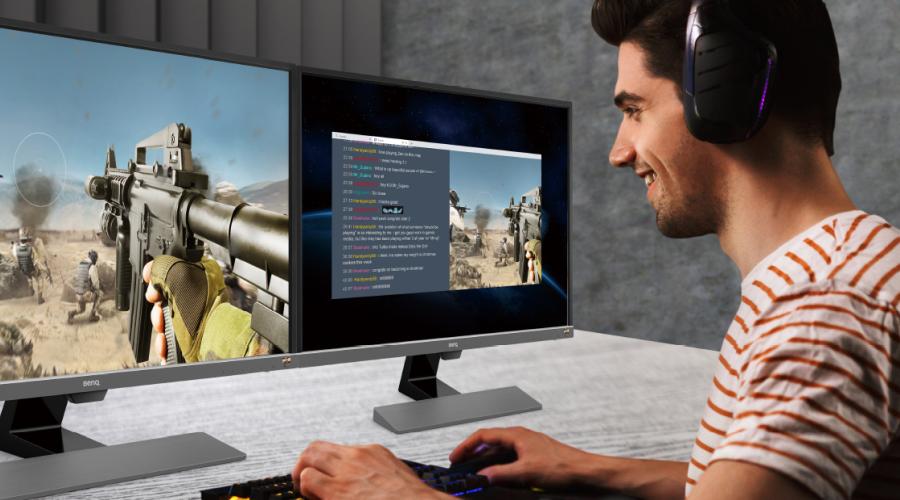
Hardisk Internal Murah - Tips Memilih Layar Monitor Laptop

Hardisk Internal Murah - Monitor merupakan salah satu perangkat yang esensial pada semua jenis komputer. Monitor dapat dengan mudah kita ganti pada PC Desktop, akan tetapi bagai mana dengan Laptop? Tentunya hal tersebut akan menjadi sebuah masalah, jika kamu sampai salah membeli Laptop. Bayangkan saja, kalian ingin membeli/mengganti Laptop lama kalian, tapi kalain tidak mengetahui kualitas monitor yang bagus itu seperti apa.

Untuk itu, sangat penting bagi kalian untuk mengetahui seluk beluk teknologi display pada Laptop untuk kenyamanan saat digunakan.

Berikut ini adalah tips yang dapat kalian gunakan dalam memilih Laptop yang memiliki layar monitor yang bagus dan pas untuk kalian gunakan. Apa saja tipsnya, yuk dicek aja postnya~

Hardisk Internal Murah - Tips Memilih Layar Monitor Laptop


Hardisk Internal Murah - Tips Memilih Layar Monitor Laptop

  1. Tingkat Kecerahan Layar (brightness)

Tingkat kecerahan layar pada monitor laptop itu sangat penting. Apalagi bagi kamu yang sering menggunakan Laptop di luar ruangan. Satuan kecarahan layar Laptop biasanya diukur dengan satuan Nit. Semakin besar Nit pada layar monitor laptop, maka akan semakin cerah dan nyaman monitor Laptop tersebut digunakan di luar ruangan.

Biasanya Laptop yang ada dipasaran memiliki tingkat kecerahan sebesar 200-300 Nit. Kalau Laptop yang kamu incaran memiliki tingkat kecerahan layar diatas 300 Nit, maka Laptop tersebut dapat kamu jadikan sebagai bahan pertimbangan untuk dibeli. Selain itu, perhatikan juga apakah monitor laptop tersebut menggunakan lapitan glossy (mengilap) atau matte (doff) pada layar monitornya. Hal tersebut dapat mempengaruhi pantulan objek yang ada di depan layar monitor.


Baca Juga: Hardisk Internal Murah – Mengenal Teknologi NVME Storage 


  1. Ruang Warna

Saat ini sudah ada berbagai jenis ruang warna, mulai dari sRGB, Adobe RGBm NTSC, dan lainnya. Akan tetapi Ruang Warna yang populer digunakan saat ini adalah sRGB. sRGB merupakan standar display yang ditetapkan oleh HP dan Microsoft pada 1996

Ruang warna adalah kemampuan dari sebuah monitor untuk memproduksi warna secara akurat. Umumnya, display laptop yang ada pada saat ini memiliki tingkat sRGB mulai dari 65%-75%, tergantung dari jenis panel yang digunakan pada layar monitornya.

FYI, bagi kamu yang bekerja dibidang design atau konten kreatif. Ada baiknya jika kamu mengincar Laptop yang layar monitornya menggunakan panel IPS. Laptop dengan layar monitor berpanel IPS ini banyak difavoritkan karena dapat menembus tingkat sRGB hingga lebih dari 75%.


  1. Panel Monitor Yang Digunakan

Sebelum membeli monitor, baik itu monitor terpisah maupun Laptop. Pastikan terlebih dahulu kamu mengetahui jenis panel yang digunakan pada layar monitor tersebut. Hal itu dikarenakan, jenis panel pada layar monitor dapat mempengeruhi kualitas grafis yang akan ditampilkan.

Saat ini dipasaran terdapat 4 jenis panel yang digunakan pada layar monitor, antara lain:

Twisted Nematic (TN)

Twisted Nematic merupakan tipe panel LCD yang pertama kali hadir. Monitor dengan panel jenis ini sangat tidak direkomendasikan untuk kalian yang suka bermain game. Hal itu dikarenakan akurasi warna yang dihasilkan pada jenis panel ini tidak seakuran seperti panel jenis In-Plane Switch (IPS). Meski begitu, dengan panel TN ini dijual dengan harga yang murah dan tergolong sangat terjangkau.

In-Plane Switching (IPS)

IPS atau In-Plane Switching merupakan jenis panel monitor yang memiliki tingkat akurasi warna yang tinggi dan lebih baik dibandingkan dengan panel TN.

Penl IPS menawarkan tampilan warna yang akurat meskipun dilihat dari sudut yang ekstrim sekalipun, panel IPS dapat mencapai 75% sRGB. Karena kelebihannya itu, monitor atau Laptop dengan panel IPS biasanya akan jauh lebih mahal dibandingkan dengan monitor/Laptop yang menggunakan panel TN pada monitornya.


Baca Juga: HDD Murah - Hardisk Internal SATA Tidak Terbaca BIOS 


Vertical Alignment (VA)

Monitor yang menggunakan panel Vertical Alignment (VA) biasanya memiliki keunggulan dari segi produksi warna jika dibandingkan dengan monitor yang menggunakan panel TN. Monitor dengan panel VA ini bahkan mengungguli monitor dengan panel IPS dalam hal waktu respons.


Organic Light-Emitting Diode (OLED)

Panel monitor yang terakhir ini merupakan teknologi display yang mengungguli 3 jenis panel monitor yang sebelumnya. Hal itu dikarenakan panel OLED tidak memiliki pencahayaan belakang yang terpisah, melainkan memiliki satuan pixel yang mampu memproduksi cahayanya sendiri. Monitor OLED mampu menghasilkan produksi warna yang memiliki tingkat akurasi yang tinggi. Dibalik keunggulannya ini, monitor dengan panel OLED biasanya dijual dengan harga yang cukup menguras kantong.

Akan tetapi, sangat Woth it dengan tampilan kualitas gratifs yang akan kalian dapatkan.


  1. Refresh Rate

Refresh rate mengacu pada berapa kali perdetik sebuah layar monitor dapat membuat dan menampilkan gambar baru. Refresh rate ini sangat penting sekali untuk diperhatikan bagi kalain yang mencari monitor untuk kebutuhan gaming. Baik itu game biasa maupun game competitif. Semakin tinggi refresh rate dari sebuah monitor, maka akan semakin bagus dan optimal hasil output gambar yang dihasilkan.


Itulah beberapa point penting yang perlu kamu perhatian pada saat membeli monitor terpisah atau Laptop, guna pemakaian yang nyaman baik itu untuk di luar maupun di dalam ruangan. Selain tips memilih layar monitor, bagi kalian yang sedang mencari hardisk internal murah dengan kualitas yang bagus, kalian bisa mampir ke toko online milik kami di link yang sudah kami sediakan ya.

Senin, 03 Mei 2021

Jual Switch Murah | Bedanya WEP WPA dan WPA2

Jual Switch Murah - Saat ini, siapa sih yang tidak mengenal dengan jaringan WiFi. Hampir semua orang saat ini sudah mengenal dan menggunakan jaringan wireless (WiFi) untuk terkoneksi dengan internet.

Meski WiFi sudah memiliki banyak pengguna setiap harinya, akan tetapi jaringan wireless ini rentan terhadap keamanan jaringan. Tapi untungnya, ada protokol keamanan jaringan seperti WEP, WPA, dan WPA2 personal vs enterprise, untuk mengamankan kita pada saat menggunakan jaringan wireless atau WiFi baik di rumah maupun di tempat umum.


Baca Juga: Tips Merawat Hardisk Eksternal Agar Awet


3 protokol keamanan tersebut, merupakan protokol keamanan jaringan wireless yang masih digunakan hingga saat ini. Protokol keamanan tersebut merujuk pada sebuah protokol enkripsi nirkabel untuk melindungi informasi yang dikirim maupun diterima oleh pengguna yang menggunakan jaringan nirkabel.

Pada artikel kali ini, Toko Storage akan membagikan informasi terkait dengan 3 tipe protokol keamanan jaringan tersebut, dan mana tipe protokol keamanan jaringan yang baik untuk kita gunakan.


Jual Switch Murah | Apa Saja Tipe Protokol Keamanan Pada Jaringan Nirkabel?


Jual Switch Murah | Apa Saja Tipe Protokol Keamanan Pada Jaringan Nirkabel?

Setidaknya, terdapat tiga tipe protokol keamanan jaringan WiFi yang harus kamu tahu. Hal ini sangat penting untuk kamu tau, agar ketika kamu menggunakan WiFi, baik di rumah maupun di tempat umum, kamu dapat mengetahui tipe keamanan apa yang digunakan pada WiFi di tempat tersebut.

Berikut ini adalah ke tiga tipe protokol keamanan jaringan WiFi:

  • Protokol Wired Equivalent Privacy (WEP)

WEP merupakan tipe protokol keamanan jaringan pertama dan saat ini sudah agak jarang digunakan karena dianggap sudah kurang aman lagi jika dibandingkan degan tipe protokol keamanan jaringan WiFi yang lainnya.

Meski mudah untuk diretas, akan tetapi tipe protokol keamanan WEP ini masih cukup banyak digunakan hingga saat ini. Alasan mengapa WEP masih banyak digunakan ini ada berbagai macam, salah satunya adalah perangkat yang digunakan masih belum mendukung tipe protokol keamanan jaringan WiFi WPA.

  • WiFi Protected Access (WPA)

WPA hadir untuk menggantikan protokol keamanan WEP yang memiliki cukup banyak cela. WPA dibuat dengan komponen enkripsi Temporal Key Integrity Protocol (TKIP) yang kemudian diganti dengan Advanced Encryption Standard (AES). Akan tetapi, karena WPA ini masih mengadopsi beberapa fitur dari WEP. Pada akhirnya, protokol keamanan ini masih dianggap kurang aman.

  • WiFi Protected Access II (WPA2)

WPA2 merupakan penerus yang dikembangkan untuk menggantikan protokol keamanan WPA. Salah perbedaan yang paling signifikan antara WPA dengan WPA 2 adalah penggunaan algoritma AES dan CCMP (Counter Cipher Mode with Block Chaining Message Authentication Code Protocol) sebagai pengganti TKIP pada protokol keamanan WPA. Hal inilah yang membuat protokol keamanan WPA2 ini lebih aman, dibandingkan dengan WEP dan WPA.


Perbedaan Protokol Keamanan WPA2 personal vs enterprise

Setelah kamu mengetahui 3 jenis protokol keamanan jaringan wireless, tentunya kamu dapat menarik kesimpulan jika protokol keamanan WPA2 lebih baik dan lebih aman dibandingkan degan 2 protokol keamanan yang lainnya. 


Baca Juga: Tips Merawat Hardisk Eksternal Agar Awet


Saat ini, terdapat dua versi protokol keamanan WPA2, yaitu personal dan enterprise. Keduanya sama-sama menggunakan enkripsi AES-CCMP dalam mengamankan data yang dikirim secara nirkabel.

Akan tetapi kedua versi protokol keamanan tersebut ternyata memiliki perbedaanya, lho.

Apa saja perbedaannya? Berikut ini adalah perbedaan dari ke 2 versi protokol keamanan WPA2 tersebut.

Perbedaan utama antara WPA2 personal dengan enterprise terletak pada tahap otentikasinya. Sebagian besar jaringan WiFi yang ada saat ini menggunakan versi WPA2 Personal. Contohnya, pengguna rumahan, bisnis kecil, dan kafe-kafe. Pada versi personal ini, konsepnya sangat sederhana dan menggunakan konfigurasi PSK (Pre-Shared Key) sebagai autentikasinya. WPA2 Personal juga menggunakan satu kata sandi untuk semua pengguna yang mau terhubung ke jaringan tersebut.

Sementara WPA2 Enterprise kebanyakan digunakan pada skala yang lebih besar, seperti perusahaan maupun organisasi pemerintahan. Versi Enterprise ini tidak terlalu cocok untuk pengguna dalam lingkup kecil, karena membutuhkan username dan password unik untuk setiap pengguna yang ingin mengakses ke jaringan tersebut, serta memerlukan sebuah server untuk otentikasi RADIUS.


Cari Switch murah? Mau dari brand QNAP atau UBIQUITI? Toko Storage jual kok. Langsung aja di cek ke Official Marketplace Toko Storage di linktr.ee/tokostorage

Rabu, 28 April 2021

Hardisk Internal Murah – Mengenal Teknologi NVME Storage

Hardisk Internal Murah - NVMe atau Non-Volatile Memory Express merupakan sebuah interface logical yang merupakan pengembangan dari teknologi interface standard AHCI. Dalam dunia storage, baik itu harddisk maupun SSD. NVMe ini merupakan teknologi “baru” yang memiliki utilitas PCIe 3.0 yang sama seperti kartu grafis/VGA.


NVMe dibuat guna menjadi solusi untuk mengatasi masalah limitasi kecepatan transfer data pada seri interface yang sebelumnya. Oleh karena itu, teknologi NVMe ini menggunakan PCIe agar mendapatkan bandwidth yang besar hingga 4 GBps.


Fungsi NVMe Untuk Storage Device Menggantikan Hardisk Internal Murah


Fungsi NVMe Untuk Storage Device Menggantikan Hardisk Internal Murah

NVMe merupakan sebuah terobosan baru bagi pusat data untuk menghemat lebih banyak waktu dalam memproses data. Berikut ini adalah beberapa kelebihan dari NVMe :

  1. Kecepatan Transfer Data Yang Lebih Cepat

NVMe memiliki kecepatan yang tinggi dalam melakukan proses transfer data. Teknologi NVMe diclaim 5x kali lebih cepat dan lebih unggul dari SSD dengan interface SATA.

Bagi kamu yang kerap kali memiliki masalah terkait dengan kecepatan transfer data yang lambat, ada baiknya kamu pertimbangkan untuk mengganti Harddisk internal atau SSD SATA yang kamu miliki ke SSD NVMe.

Baca Juga: Hardisk Internal Murah - Ciri Motherboard Yang Mau Rusak


  1. Mampu Memproses Jumlah Perintah yang Lebih Banyak

Perbedaan antara NVMe dengan SSD SATA dapat terlihat jelas dari banyaknya jumlah perintah yang dapat dieksekusi dari kedua jenis teknologi tersebut. Pada seri regular, 1 jalur antri hanya dapat menampung 32 perintah saja. Akan tetapi, dengan adanya Non-Volatile Memory Express, kapasitas perintah yang dapat ditampung dapat mencapai hingga 64 ribu.

Karena dapat menampung banyaknya perintah, hal tersebut tentunya mengoptimalkan pengerjaan perintah antrian dan membuat performa PC/Laptop kamu menjadi meningkat.


  1. Memiliki Sistem Manajemen Antrian Yang Lebih Baik

Selain dapat menampung jumlah perintah yang banyak, NVMe juga mampu mengelola banyaknya antrian perintah tersebut dengan baik. Bahkan, NVMe ini dapat menerima beberapa perintah dari inti prosessor serta dapat melakukan pemrioritasan untuk menjalankan suatu perintah terlebih dahulu.

Adanya sistem manajemen antrian yang baik ini tentunya membuat semua perintah yang masuk dapat dijalankan dengan baik dan terkoordinasi dengan teratur.


Baca Juga: Hardisk Seagate Murah | Tips Memilih Flashdisk Terbaik


  1. Memiliki Serial BUS Yang Lebih Cepat

NVMe memiliki serial BUS yang lebih cepat dibandingkan dengan SSD SATA. Ia bahkan mampu menembus speed tertinggi hingga 3500 MB per second dengan menggunakan port M.2 PCle x 4. Angka kecepatan tersebut tentunya menjadi solusi sekaligus jalan keluar untuk mengatasi masalah limitasi pada transfer data.


  1. Dijual Dengan Harga Yang Sesuai Dengan Kebutuhan

Memang, storage jenis NVMe ini memiliki harga jual yang lebih mahal jika dibandingkan dengan SSD SATA. Akan tetapi, meskipun mahal storage NVME ini tetap sepadan dengan apa yang kamu keluarkan. Storage NVMe saat ini dijual dengan kisaran harga mulai dari Rp. 600.000, akan tetapi itu tergantung merek dan juga kapasitasnya.

Harga yang mahal untuk sebuah storage NVMe tentunya sangat sebanding dengan apa yang akan kamu dapatkan.


  1. Dapat Digunakan Pada Motherboard Baru

Motherboard terbaru saat ini sudah banyak yang mendukung SSD NVMe melalui port M.2 milik mereka. Ukuran dari SSD NVME juga sangat kecil, bahkan lebih kecil jika dibandingkan dengan RAM. Sehingga storage NVMe ini tentunya tidak akan memakan banyak tempat pada PC yang kamu miliki.


Jumat, 23 April 2021

Hardisk Internal Murah - Ciri Motherboard Yang Mau Rusak

Hardisk Internal Murah - Motherboard atau mobo, merupakan komponen utama yang penting pada perangkat komputer. Seperti namanya, hardware ini merupakan induk tempat bersarangnya hardware-hardware komputer yang lainnya, seperti Hardisk Internal, SSD, RAM, VGA, dan lain sebagainya.

Oleh karena itu, jika mobo yang kita punya rusak, maka hardware lain yang terpasang pada mobo tidak akan bisa berfungsi, terkecuali hardware-hardware yang lain tersebut dipindahkan ke mobo yang baru.


Ciri Motherboard Yang Mau Rusak


Hardisk Internal Murah - Ciri Motherboard Yang Mau Rusak

Dibawah ini adalah ciri dari mobo yang mau rusak, jika PC milikmu mengalami salah satu atau bahkan beberapa tanda dibawah ini, ada baiknya kamu segera membeli mobo yang baru.

  1. Terdapat Kerusakan Pada Fisik Mobo

Jika kamu merasa mobo kamu mengalami kerusakan, ada baiknya kamu langsung cek kondisi fisik dari mobo yang kamu miliki. Hal ini untuk membuktikan jika fisik mobo yang kamu miliki tidak rusak. Mobo yang rusak kebanyakan bersumber dari kapasitornya, entah kapasitor tersebut “Gendut” atau sudah rusak.

Kapasitor membengkak atau bahkan bocor, biasanya disebabkan karena PC mengalami overheating, material mobo yang cacat dari pabrik, atau juga disebabkan karena umur mobo yang sudah sangat tua.


Baca Juga: Tips Merawat Hardisk Eksternal Agar Awet


  1. Bau Terbakar

Gejala lain mobo yang mau rusak adalah tercium bau-bau terbakar atau gosong. Aroma terbakar umumnya mengindikasikan jika komponen PCmu terlampau panas atau overheating. Kadang, memasang komponen yang tidak pas juga dapat menyebabkan lonjakan listrik yang tidak normal dan menimbulkan panas yang berlebih pada hardware tersebut.

Pastikan terlebih dahulu jika mobo yang kamu gunakan support dengan hardware yang kamu mau beli atau pasang. Karena tidak sedikit juga mobo yang rusak karena ketidak tahuan pemilik PC dalam memilih komponen yang pas untuk dipasang ke mobo miliknya.


Baca Juga: Hardisk Eksternal Murah - Mengatasi Hardisk Tidak Terbaca


  1. Komputer Sering Freeze atau Bahkan Mati Total

Jika komputer kamu sering mengalami hang atau freeze saat digunakan. Hal pertama yang harus kamu periksa adalah apakah ada aplikasi atau software yang tidak bekerja/berjalan dengan semestinya.

Jika tidak ada, maka berikutnya kamu harus menaruh curiga pada hardware yang terpasang pada PC kamu. Tidak jarang juga PC yang sering freeze atau bahkan mati total karena hardware yang sudah usang.


  1. BSOD (Blue Sceen of Death)

Terjadinya BSOD bukan semerta merta karena mobo yang rusak. BSOD dapat disebabkan karena driver yang buruk atau terjadinya ‘kegagalan’ pada suatu perangkat keras.

BSOD biasanya ditandai dengan pesan error dan juga kode errornya. Kamu bisa mencatat kode error tersebut lalu mencarinya di Internet untuk menemukan penyebab BSOD terjadi pada PC kamu.


  1. Beberapa Perangkat Kadang Berfungsi dan Kadang Tidak

Hal ini dapat disebabkan karena PORT I/O pada mobo mengalami kerusakan. Akan tetapi, hal ini juga dapat disebabkan karena perangkat yang digunakan tersebut memang sudah mau rusak.


  1. Proses Booting Komputer Menjadi Sangat Lama

Motherboard yang rusak dapat menyebabkan komputer menjadi lambat dalam melakukan proses booting. Terutama pada saat booting stratup, yang mana pada tahap tersebut mobo akan melakukan POST (Power On Self Test) untuk mengidetifikasi perangkat keras yang menempel atau terhubung padanya, sebelum memuat BIOS.


  1. Tidak Adanya Proses POST

POST biasanya ditandai dengan bunyi “beep” sekali pada saat komputer dinyalakan, dan kadang pada beberapa mobo juga ditandai dengan logo brand dari mobo itu sendiri. Apabila PC kalian tidak mengalami proses POST tetapi kipas atau FAN PC sudah menyala, maka besar kemungkinan mobo kamu mengalami kerusakan. Ada baiknya jika mengalami tanda seperti ini, langsung persiapkan mobo yang baru untuk dipasang.

Rabu, 21 April 2021

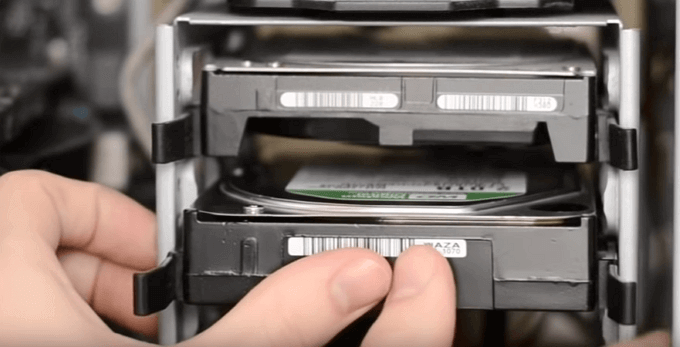
HDD Murah - Hardisk Internal SATA Tidak Terbaca BIOS

HDD Murah – Hardisk Internal kadang tidak terbaca oleh sistem, tapi kadang juga terbaca oleh sistem. Hal tersebut tentunya pernah dialami oleh para pengguna PC/Laptop, dan pastinya sangat membingungkan bukan. Lalu, sebenarnya apa yang terjadi dengan Hardisk internal yang kita gunakan? Apakah sudah rusak atau apa?

Ketika Hardisk bisa terbaca oleh sistem, lalu kita melakukan booting, akan tetapi beberapa saat kemudian proses booting OS hanya berhenti sampai logo Windows saja. Hal tersebut tentunya membuat PC/Laptop yang kita gunakan menjadi bootloop.

Ketika Hardisk internal tidak terbaca lagi oleh sistem, ya sudah, maka kita tidak bisa menyalahkan ataupun menggunakan PC/Laptop tersebut.

Biasanya, ketika masalah tersebut terjadi dan Hardisk kita dapat dikenali BIOS. Maka secara otomatis sistem akan menampilkan pesan seperti berikut ini:

“root cause found : the partition table does not have a valid system partition”

Lalu secara otomatis sistem akan melakukan proses Windwos Repair.

Akan tetapi, ketika Hardisk tidak dapat terbaca atau tidak dapat dikenali, maka sistem akan memunculkan pesan seperti berikut ini:

“system repair can’t resolve this issue”

Jika hal itu terjadi, kira-kira apa yang harus kita lakukan?


HDD Murah | Cara mengatasi Hardisk Internal SATA tidak dikenali BIOS


HDD Murah | Cara mengatasi Hardisk Internal SATA tidak dikenali BIOS

Jika kamu pernah mengalami masalah-masalah seperti diatas dan ingin memperbaikinya sendiri. Kamu dapat coba mengikuti cara dibawah ini.


Baca Juga: Hardisk Eksternal Murah – Pengertian RAM Dan Fungsinya


Saya asumsikan jika kalian pengguna PC dan memiliki Hardisk Internal yang bermasalah. Karena, jika kalian menggunakan Laptop maka caranya akan jauh berbeda, untuk itu saya akan membuatnya diartikel yang terpisah.

Khusus Untuk Pengguna PC Yang Hardisknya Bermasalah

  1. Matikan PC dan lepaskan kebel powernya dari stopkontak.
  2. Tekan dan tahan tombol power PC selama kurang lebih 15 detik, guna menghilangkan sisa listrik yang masih ada pada PSU.
  3. Buka casing PC kamu.
  4. Lepas kabel-kabel yang terpasang pada Hardisk, baik itu kabel SATA, kebel daya untuk Hardisk, maupun kabel yang menghubungkan Hardisk dengan motherboard.
  5. Setelah itu, coba diamkan beberapa saat baru pasang kembali kabel-kabelnya.
  6. Pasang kembali kabel power utama PC ke stop kontak dan coba nyalahkan PC kamu. Jika berhasil melewati proses booting, maka Hardisk kamu tidaklah rusak dan masalah sudah teratasi.
  7. Akan tetapi jika Hardisk kamu masih tidak dikenali oleh sistem, maka besar kemungkinan disebabkan karena port SATA yang ada pada Hardisk/motherboard kamu sudah rusak atau kabel SATA yang menghubungkan Hardisk ke Mobo sudah rusak.
  8. Coba untuk mengganti kabel SATA lamamu dengan kabel SATA yang baru dan kemudian cobalah untuk booting PC kamu lagi. Jika berhasil, maka kabel SATAnya lah yang menjadi penyebabnya.
  9. Jika bukan karena kabel SATA, maka besar kemungkinan PORT atau Hardisk Internal kamulah yang rusak. Coba kamu test Hardisk kamu ke PC lain, jika terdeteksi maka PORT SATA pada Mobo kamu sudah rusak dan harus diganti dengan yang baru, jika Hardisk tidak terbaca, maka Hardisknya saja yang rusak dan kamu hanya perlu mengganti Hardisk lama dengan Hardisk Internal Murah yang baru saja.


Itulah langkah-langkah untuk memperbaiki Hardisk internal yang tidak terbaca oleh BIOS. Besar kemungkinan Hardisk yang tidak terbaca karena sudah rusak. Rusaknya Hardiskpun karena berbagai alasan dan penyebab.

Aplikasi Backup Data Terbaik Saat Ini

Aplikasi Backup Data   - Kita tidak akan pernah menduga kapan data yang kita simpan pada smartphone, sd card, hardisk, maupun penyimpanan da...