Jumat, 19 Maret 2021

Hardisk Eksternal Murah - Mengatasi Hardisk Tidak Terbaca

Hardisk Eksternal Murah - Cara mengatasi hardisk eksternal baru yang tidak terbaca memang susah susah gampang. Akan tetapi, jika kondisi hardisk masih oke, dalam artian tidak ada komponen yang rusak. Maka hardisk drive eksternal yang tidak dapat terbaca ini, dapat diperbaiki hingga dapat terbaca kembali pada PC/Laptop.

Cara Mengatasi Hardisk Eksternal Tidak Terbaca


Cara Mengatasi Hardisk Eksternal Tidak Terbaca

Lalu, apa saja langkah-langkah untuk memperbaiki hardisk eksternal baru yang tidak terbaca? Berikut ini adalah langkah-langkah yang dapat kalian lakukan untuk memperbaiki hardisk eksternal yang tidak terbaca:

Install Ulang Driver Hardisk

Ketika hardisk disambungkan ke PC/Laptop, maka OS secara otomatis akan melakukan install driver. Jika OS tidak melakukan install driver baru, maka ada 2 kemungkinan. Kemungkinan yang pertama, driver tersebut sudah terinstall, dan kemungkinan yang kedua driver tidak terinstall.

Bagi beberapa PC/Laptop, masalah driver tidak terinstall ini sering kali terjadi. Akan tetapi, kalian dapat memperbaikinya dengan cara berikut ini:

  • Buka menu search > Lalu cari Device Manager > Kemudia buka aplikasi tersebut.
  • Cari driver yang bernama USB Mass Storage Device pada bagian Universal Serial Bus Controllers.
  • Klik kanan pada USB Mass Storage Device > Lalu pilih opsi Update Driver Software.
  • Selanjutnya pilih opsi Browse My Computer For Driver Software.
  • Kemudia klik Let Me Pick From A List Of Device Drivers On My Computer.
  • Pastikan jika Show Compatible Hardware  tercentang pada USB Mass Storage Device.
  • Jika sudah, silahkan kalian klik Next > Lalu ikuti proses instalasi sampai selesai.
  • Setelah selesai, silahkan Reboot PC/Laptop kalian terlebih dahulu.


Lakukan Pengaturan Di Disk Management

Untuk memperbaiki hard disk seagate eksternal yang tidak terbaca di PC/Laptop, kalian dapat memperbaikinya melalui aplikasi Disk Management. Aplikasi Disk Management ini berfungsi untuk melakukan pengaturan ulang pada hardisk eksternal yang tidak terbaca. Kebanyakan orang melihat hard disk eksternal yang tidak terbaca hanya dari drive-nya saja. Padahal bisa saja, drive yang bermasalah tersebut hanya dapat dilihat atau terdeteksi di Disk Management.

Untuk mengatasi hal tersebut, kalian dapat mengikuti langkah-langkah dibawah ini:

  • Silahkan kalian search Disk Management > Lalu buka aplikasi tersebut.
  • Klik kanan pada drive hardisk eksternal milik kalian > Lalu pilih opsi Delete Volume.
  • Jika sudah > Silahkan kalian klik kanan, pada hasil  drive yang sudah di format tersebut > Lalu pilih opsi New Simple Volume.
  • Ikuti petunjuknya hingga selesai. Untuk format drive yang digunakan, kalian dapat memilih format drive FAT32


Mengganti Letter Atau Huruf Identitas Pada Hardisk Eksternal

Seperti yang kita ketahui, jika suatu hardisk terbaca atau terdeteksi oleh OS Windows. Maka drive atau hardisk tersebut akan diberi tanda pengenal berupa huruf-huruf abjad seperti A, B, C, D, dan seterusnya.

Akan tetapi, terdapat beberapa kasus letter pada hardisk eksternal tidak muncul secara otomatis. Hal tersebut tentunya menyebabkan hardisk eksternal menjadi tidak terbaca oleh OS.

Untuk mengatasinya, kalian dapat mencoba hal-hal berikut ini:

  • Pada kolom search, silahkan kalian cari aplikasi Disk Management > Lalu buka aplikasi tersebut.
  • Pilih drive hardisk eksternal yang tidak terbaca > Lalu pilih opsi Change Drive Letter And Path.
  • Setelah itu klik Add/Change untuk manambahkan identitas atau letter tersebut pada hardisk eksternal kalian.
  • Lalu setelah itu, kalian hanya tinggal mengikuti petunjuknya saja.


Pasang Hardisk Eksternal Di Port USB Yang Lain

Setiap PC/Laptop pastinya memiliki lebih dari satu port USB. Pada setiap port USB tersebut, terkadang memiliki daya yang berbeda-beda. Contohnya, port USB yang mengarah langsung pada bagian motherboard lebih bagus, dibandingkan dengan port USB yang ada pada casing.

Yang perlu kalian perhatikan adalah, apakah hardisk eksternal tersebut sudah dipasang pada port yang benar. Jika belum, coba kalian pasang pada port USB yang lain. Sering kali port USB ini menjadi masalah hardisk tidak bisa terbaca, entah karena port USB tersebut rusak atau hardisk eksternal yang tidak cocok.


Itulah beberapa cara yang dapat kalian lakukan untuk memperbaiki hardisk eksternal baru yang tidak terbaca pada PC/Laptop. Jika kondisi hardisk masih baru, akan tetapi tidak dapat terbaca. Terdapat kemungkinan jika hardisk tersebut tidak compatible dengan PC/Laptop yang kalian miliki atau hardisk tersebut memang sudah rusak dari awal kalain membelinya.

Rabu, 10 Maret 2021

SSD Terbaik dan Murah Untuk PC dan Laptop

SSD Terbaik dan Murah - Di zaman yang sudah semakin canggih seperti saat sekarang ini, kebutuhan akan tempat penyimpanan untuk menyimpan data-data penting sudah semakin mudah untuk didapatkan. Solid State Drive atau SSD adalah salah satu jenis media penyimpanan atau storage yang saat ini banyak dicari, karena memiliki banyak nilai plus dibandingkan dengan Hard Disk Drive atau HDD. Alhasil, banyak produsen storage yang berlomba-lomba untuk menciptakan SSD dan murah terbaik yang dapat digunakan oleh banyak orang.

Banyak sekali brand yang mengiklankan produk mereka dan mengatakan jika produk mereka memiliki kualitas yang terbaik. Akan tetapi kalian jangan terlalu mempercayai ucapan yang kalian dengar dari iklan tersebut, karena kualitas sejati dari SSD ini tidak hanya dilihat dari faktor brand pembuatnya saja, akan tetapi juga dari performanya serta kebutuhan yang kalian butuhkan.

Pada artikel kali ini, saya akan membagikan merek SSD terbaik dan murah untuk PC dan Laptop, yang paling sering dibeli dan digunakan oleh orang-orang.


Rekomendasi Merk SSD Terbaik dan Murah Yang Banyak Digunakan


Rekomendasi Merk SSD Terbaik dan Murah Yang Banyak Digunakan

Berikut ini adalah 5 rekomendasi merek SSD yang paling sering dibeli dan digunakan oleh banyak orang, karena menawarkan kelebihan serta harga yang sesuai dengan kualitas yang ditawarkan.


Samsung SSD 850 Pro atau 860 EVO

Samsung merupakan salah satu brand ternama di dunia teknologi khususnya smartphone. Akan tetapi, Samsung juga memiliki produk SSD yang dinilai sangat memumpuni. Samsung SSD 850 dinilai sebagai SSD tercepat pada saat ini karena dapat menangani proses 100TB write data. Dengan menggunakan teknologi 3D NAND, proses penyimpanan data menjadi lebih cepat dan minim halangan atau kendala. Hal tersebut tentunya sangat mempermudah para pengguna yang manggunakan Samsung SSD 850 Pro ini, terutama bagi mereka yang bekerja sebagai content creator.

Samsung SSD 860 EVO dipilih karena dapat menyimpan data-data penting yang sifatnya rahasia. Hal itu dikarenakan Samsung 860 EVO ini dilengkapi dengan enkripsi AES 256 bit yang sangat cocok dengan fitur IEEE 1667 dan juga TCG Opal, untuk kebutuhan penyimpanan data perusahaan ataupun data-data penting yang lainnya.


Sandisk Extreme Pro

Sandisk Extreme Pro ini adalah storage unggulan dari Sandisk untuk para gamers di luar sana, karena dapat membantu meningkatkan performa PC/Laptop dalam menjalankan game-game dengan kualitas grafis yang tinggi. Kemampuan dalam melakukan read and write datanya juga sangat tinggi, sehingga kalian dapat menyimpan atau membuka data dengan cepat. Selain itu, Sandisk Extreme Pro ini juga dikenal karena hemat daya sehingga dinilai lebih ekonomis.

Casing Sandisk Extreme Pro ini terbuat dari bahan dasar aluminium, sehingga dapat lebih tahan terhadap guncangan.


Adata XPG SD700X

Jika kalian membutuhkan SSD eksternal untuk dibawa kemana-mana, maka kalian sangat cocok untuk menggunakna SSD dari Adata ini. SSD XPG SD700X merupakan salah satu SSD yang diclaim tahan terhadap air. Selain itu, proses loading pada game juga dapat menjadi lebih cepat jika menggunakan Adata XPG SD700X ini, dibandingkan dengan menggunakan hardisk.

Adata XPG SD700X ini sudah memiliki sertifikat IP168, sehingga dapat digunakan khusus untuk bermain game. Kecepatan transfer datanya sekitar 440 mbps. Kelebihan lain yang dimiliki oleh Adata XPG SD700X terletak pada casing SSDnya, yang dinilai orang-orang sangat keren dan juga ringan untuk dibawa kemana-mana.


Crucial MX300

Jika dana yang kalian miliki mepet akan tetapi ingin membeli SSD yang cepat, maka Crucial MX300 dapat menjadi pilihan kalian. Crucial MX300 ini memiliki kelebihan dalam proses booting aplikasi yang lebih cepat, sehingga kalian dapat membuka aplikasi ataupun booting OS kalian dengan cepat dan tanpa hambatan. Selain itu, Crucial MX300 ini juga lebih hemat listrik.

Garansi yang ditawarkan oleh Crucial MX300 ini juga sangat menarik, yaitu garansi barang rusak selama 45 Hari. Banyak konsumen yang memilih untuk menggunakan SSD Crucial MX300 ini karena garansi, kualitas, serta harganya yang sangat terjangkau.

Akan tetapi, Crucial MX300 ini lebih direkomendasikan untuk digunakan sebagai tempat penyimpanan data yang standar saja, seperti menyimpan data, foto dan browsing di internet. Jadi SSD ini tidak bisa digunakan untuk bermain Game? Masih bisa, hanya saja performa yang akan kalian dapatkan tidak akan maksimal jika dibandingkan dengan SSD murah yang lainnya.


Dengan mengetahui brand SSD murah dan yang paling banyak dibeli dan digunakan oleh orang-orang, pastinya kalian dapat lebih mudah untuk memilih dan juga membeli SSD sesuai dengan kebutuhan yang kalian butuhkan. Alasan beberapa brand SSD diatas populer dan banyak dibeli karena SSD tersebut diclaim terbaik dan harga jugalnya yang murah.


Kamis, 04 Maret 2021

Server Storage NAS: Kenalan Dengan SAN

Server Storage NAS - Penggunaan teknologi server storage saat ini sudah mulai marak digunakan oleh para perusahaan kecil hingga besar. Hal tersebut dikarenakan kebutuhan akan tempat penyimpanan data yang besar, serta kebutuhan akan media untuk saling berbagi data dengan mudah dan cepat. Terdapat beberapa jenis teknologi server storage yang banyak digunakan pada saat ini, mulai dari DAS, NAS dan juga SAN. Akan tetapi, pada artikel kali ini saya akan membahas topik mengenai Storage Area Network atau SAN si server storage penyaing NAS untuk keperluan bisnis skala besar.


Storage Server NAS - Penjelasan Mengenai SAN


Storage Server NAS - Penjelasan Mengenai SAN

SAN adalah sebuah jaringan yang memiliki kecepatan transfer data yang tinggi. Teknologi pada SAN ini terdiri dari beberapa server dan juga media penyimpanan yang berupa storage (Harddisk atau SSD). Fungsi utama dari SAN ini adalah untuk menangani berbagai macam trafik data yang berjalan dalam jumlah yang sangat besar antara server dengan tempat penyimpanan atau storage, tanpa harus mengurangi bandwidth LAN atau WAN yang digunakan.

Biasanya SAN akan disambungkan lewat fiber channel. Fibre channel adalah sebuah teknologi komunikasi data yang memiliki kecepatan yang tinggi, hal tersebut tentunya menjadikan teknologi SAN ini sebagai sebuah jaringan dedicated dengan platform independent, serta mampu beroperasi secara langsung dibelakang server.

SAN dapat berfungsi untuk mengatur beberapa server sekaligus dengan proses transfer data yang sangat cepat, sehingga para penggunanya tidak perlu lagi khawatir data yang mereka simpan atau bagikan rusak atau hilang saat menggunakan SAN.


Keuntunggan Dari Teknologi SAN

Teknologi SAN ini sangat kompleks, bahkan lebih kompleks dari jenis-jenis server storage yang lainnya. Terdapat beberapa keuntungan yang diberikan oleh SAN kepada para penggunanya. Keuntungan tersebut antara lain:

  • Availability

File yang disimpan atau dibagikan didalam SAN dapat diakses dengan mudah oleh semuah host/pengguna, melalui berbagai macam perangkat. Sehingga data dapat dengan mudah diakses dan dilihat oleh pengguna yang terkait dari mana saja dan kapan saja.

  • Reliability

Server storage SAN dapat meminimalisir tingkat kesalahan saat melakukan transfer data dan juga memiliki kemampuan untuk menangani kegagalan transfer data.

  • Scalability

Kapasitas storage atau tempat penyimpanan data yang dapat ditambah sesuai dengan kebutuhan yang dibutuhkan.

  • Performance

Teknologi fibre channel memiliki tingkat overhead yang cukup rendah dan juga sistem pada SAN dapat memisahkan antara proses backup dengan proses standar yang lainnya. Hal tersebut tentunya dapat meminimalisir performa SAN yang menurun.


Itulah beberapa keuntungan yang membuat server storage SAN banyak digunakan oleh perusahaan-perusahaan besar di dunia. Hal itu dikarenakan kemampuan SAN yang dapat menangani masalah penyimpanan, editing dan juga sharing data dengan aman, mudah, dan tanpa gangguan. Meskipun begitu, server storage jenis SAN ini memerlukan biaya yang tidak sedikit untuk proses pengaplikasiannya.


Senin, 08 Februari 2021

SSD Terbaik Dan Banyak Dicari Di Tahun 2021

Solid State Drive atau SSD terbaik saat ini makin banyak dicari dan diburu oleh para PC builder dan gamer karena menawarkan kualitas dan performa yang luar biasa, sehingga dapat menunjang kebutuhan mereka sehari-hari. Oleh karena itu, pada artikel kali ini saya akan membagikan daftar SSD terbaik untuk mengawali tahun 2021 ini.


SSD Terbaik Dan Banyak Dicari Di Tahun 2021

Daftar SSD Terbaik Untuk Tahun 2021

Rekomendasi SSD yang saya berikan ini berdasarkan beberapa faktor, seperti kapasitas storage yang dimiliki, kecepatan transfer data, hingga kelebihan dari SSD tersebut. Dan berikut ini adalah rekomendasi SSD terbaik untuk mengawali tahun 2021 ini.


Adata XPG SX8200 Pro

Adata merupakan salah brand produser DRAM ternama di dunia. Tidak heran jika semua produk yang dimiliki oleh Adata ini memiliki keunggulan yang mampu bersaing dengan para kompetitornya.

Salah satu produk unggulan dari Adata ini adalah XPG SX8200 Pro. XPG SX8200 Pro ini adalah sebuah ssd yang memiliki kapasitas storage sebesar 512 GB dengan kemampuan read dan write data sebesar 3500 MB/s dan 2300 MB/s.


Samsung X5 Portable

Samsung X5 merupakan sebuah SSD portable atau SSD eksternal yang sangat cocok digunakan oleh content creator. SSD ini hadir dengan teknologi Thunderbolt 3 yang memiliki enkripsi AES 256-bit.

Kecepatan transfer data yang ditawarkan oleh Samsung X5 Portable ini sebesar 2800 MB/s untuk proses read, sedangkan untuk proses writenya sebesar 2300 Mb/s. Dengan kata lain, SSD ini memungkinkan kalian untuk memindahkan file berukuran besar hanya dalam waktu yang singkat saja.

Selain itu, SSD ini dibuat dan didesign dengan menggunakan bahan Magnesium yang solid, sehingga dapat membuat SSD dapat bertahan dari guncangan ataupun terjatuh dari tempat yang cukup tinggi.


Adata XPG Gammix S50 Lite

Bagi kalian yang sedang mencari SSD untuk kebutuhan game triple A, maka Adata XPG Gammix S50 Lite ini adalah jawabannya.

Adata XPG Gammix S50 Lite memiliki kapasitas storage mulai dari 1 TB hingga 2 TB, dengan kecepatan read and write data sebesar 3.900 MB/s dan 3.200 MB/s.

SSD ini juga dilengkapi dengan beberapa fitur unggulan, serta memiliki design yang menawan, dan memiliki heatsink sendiri sehingga SSD tidak cepat panas saat digunakan bermain game.


Intel 760p Series SSD

Intel 760p ini merupakan seri SSD Drive boot terbaik karena memiliki performa yang mengesankan dan harga yang lebih terjangkau, dibandingkan dengan seri pendahulunya.

SSD ini memiliki kecepatan read data hingga 3.056 MB/s dan 1.606/s untuk kecepatan write datanya. Hal tersebut membuat Intel 760p ini juga sangat cocok untuk digunakan bermain game.

SSD Intel 760p memiliki kapasitas storage mulai dari 128 GB hingga 512 GB.


WD Black SN750 NVMe SSD Gaming

Satu lagi SSD untuk para gamer yang memiliki performa tangguh datang dari brand WD. Yaitu WD Black SN750. SSD ini memiliki chip 3D NAND TLC SanDisk 64-layer in yang memiliki kapasitas storage hingga 1 TB.

Performa dari SSD ini untuk membaca dan menulis file dapat mencapai 3470 MB/s dan 300MB/s. SSD ini memiliki fitur Gaming Mode sehingga dapat memaksimalkan kinerja dari SSD selama pemakaian berlangsung. WD Black SN750 ini juga dilengkapi dengan heatsink bawaan yang dapat menjaga SSD agar tetap dingin walaupun digunakan dalam waktu yang cukup lama.


Samsung 970 EVO Plus

Samsung 970 EVO Plus memiliki kualitas SSD yang sudah tidak perlu diragukan lagi. Samsung merupakan salah satu brand ternama didunia yang sudah dikenal oleh banyak orang. Samsung 970 EVO Plus ini menggunakan kontroler Samsung Phoenix yang support dengan NAND Memory Flash 96-layer.

Samsung 970 EVO Plus ini diclaim memiliki kinerja 53% lebih baik dibandingkan dengan series sebelumnya. Samsung 970 EVO Plus ini memiliki kecepatan read data hingga 3500 MB/s dan untuk writenya sendiri sebesar 3300 MB/s.

Sedangkan untuk kapasitas penyimpanannya, Samsung 970 EVO Plus ini memiliki berbagai macam varian, mulai dari 250GB hingga 1TB.


WD Blue SN550

Kemampuan WD Blue SN550 yang sangat luar biasa dapat mempersingkat waktu booting sistem operasi dan aplikasi yang kita miliki.

Selain mempengaruhi kinerja PC menjadi lebih cepat, SSD ini juga dapat digunakan untuk menyimpan data yang memiliki frekuensi yang tinggi. Seperti file video 4K/8K, dokumen/file yang berkapasitas besar dan software/aplikasi yang membutuhkan memori yang besar dan cepat.

Jika kalian bekerja sebagai content creator atau designer grafis, maka SSD WD Blue SN550 ini sangat cocok untuk kalian.


Beberapa brand SSD diatas memang memiliki harga jual produk yang cukup menguras kantong, akan tetapi kualitas dan performa yang ditawarkan tidak akan mengecewakan kalian.


Beberapa brand SSD diatas memang memiliki harga jual produk yang cukup menguras kantong, akan tetapi kualitas dan performa yang ditawarkan tidak akan mengecewakan kalian.


Kamis, 04 Februari 2021

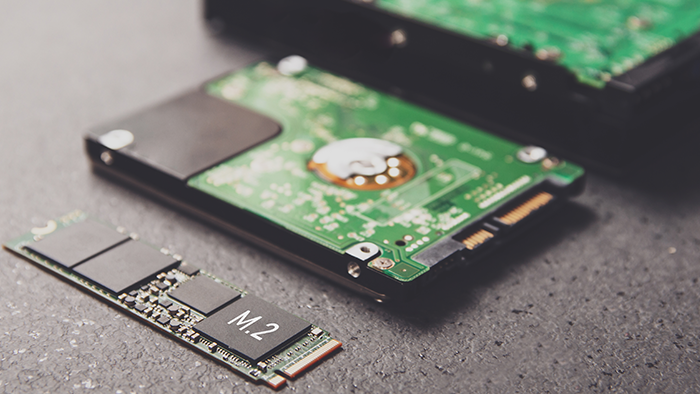
Hard Disk Murah - Hardisk Dengan SSD Bedanya Apa

Hard Disk Murah - Perkembangan teknologi terus berkembang, terutama pada komponen komputer. Hal itu dibuktikan dengan adanya berbagai macam inovasi yang dihasilkan dari para produsen perangkat keras komputer. Inovasi yang sampai saat ini masih menjadi buah biri dikalangan para PC builder adalah inovasi storage berbasis Solid State Drive atau yang baisa disebut dengan SSD.

Sebagaimana yang kita ketahui, jika kebanyakan para pengguna PC/Laptop pada saat ini masih lebih banyak yang menggunakan HDD, sehingga kehadiran SSD ini terkadang masih suka menimbulkan pertanyaan mengenai perbedaan antara HDD dengan SSD untuk PC/Laptop.


Hard Disk Murah - Pengertian SSD

Pengertian SSD

SSD atau Solid State Drive adalah sebuah perangkat keras atau media penyimpanan data yang berbasis sirkuit, yang terusun dari beberapa chip memori yang saling terintegrasi satu sama lainnya.

SSD dan HDD ini sebenarnya memiliki fungsi yang sama dan tidak ada bedanya sama sekali, hanya saja yang membedakan antara SSD dengan HDD ini ada pada bagian arsitekturnya. Arsitektur pada SSD dibuat jauh lebih handal serta lebih tahan guncangan ketika dibawa berpergian. Data yang tersimpan pada SSD relatif lebih aman ketimbang pada HDD.


Hard Disk Murah - Berikut Ini Adalah Rangkuman Perbedaan Antara SSD Dengan HDD


Hard Disk Murah - Berikut Ini Adalah Rangkuman Perbedaan Antara SSD Dengan HDD

Perbedaan SSD dan HDD

Cara Kerja

Perbedaan pertama antara SSD dengan HDD adalah cara kerjanya. HDD yang selama ini kita gunakan memiliki cara kerja yang memanfaatkan putaran piringan magnetik sebagai ujung tombak kinerjanya, sedangkan SSD menggunakan sistem full-elektrik dengan memanfaatkan chip-chip yang dipasang pada papan sirkuit yang saling terintegrasi satu sama lain untuk kebutuhan read dan write data.


Kecepatan Read dan Write Data

Kecepatan baca dan tulis SSD ini jauh lebih unggul hingga 8x lipat dibandingkan dengan kecepatan baca dan tulis yang dimiliki oleh HDD. Faktor kecepatan baca dan tulis data ini dapat dikatakan sebagai salah satu faktor yang paling krusial, karena dapat membuat para penggunanya mau beralih dari HDD ke SSD, walaupun harus mengeluarkan budget ekstra.


Perbedaan Size dan Bentuknya

Perbedaan yang berikutnya dapat dilihat dari segi ukuran dan bentuknya. Yang mana HDD ini memiliki dimensi yang jauh lebih besar dibandingkan dengan SSD. Jadi, bagi kalian yang membutuhkan sebuah storage simple, ringkas, namun cepat dan dapat diandalkan, maka SSD lah jawabannya.


Komponen Yang Digunakan

Berbeda dengan Hardisk yang menggunakan motor penggerak dan piringan cakram pada rancangan arsitekturnya, SSD ini hanya terdiri dari beberapa Micro Chip, Integrated Circuit (IC), serta beberapa komponen elektronik pendukung yang lainnya, yang dirakit menjadi satu pada rancangan arsitekturnya.


Fragmentasi

Fragmentasi adalah sebuah istilah yang digunakan untuk menyebut ruang kosong yang ada pada storage yang dapat timbul karena ada proses penghapusan atau perubahan pada data. Awalnya, proses pengisian file/data pada hardisk akan berjalan secara otomatis dan berurutan. Akan tetapi seiring dengan penggunaan, maka susunan file tersebut perlahan-lahan akan berantakan karena mengalami berbagai macam perubahan, kondisi tersebut yang dapat membuat kinerja dari HDD menjadi menurun. Akan tetapi hal tersebut tidak akan pernah terjadi pada SSD, karena semua data yang ada akan disimpan kedalam chip flash yang ada pada SSD


Harga

SSD memiliki harga jual dipasaran yang jauh lebih mahal dibandingkan dengan Hardisk. Perbedaan harga antara SSD dengan HDD ini relatif terlalu jauh, yang dimana harga SSD 250Gb bisa seharga HDD dengan storage 500Gb.


Efek Terhadap Penggunanya

Baik SSD maupun HDD juga dapat memberikan efek terhadap para penggunanya. Para pengguna PC/Laptop yang masih menggunakan HDD pasti sangat familiar dan terbiasa dengan suara bising yang ditimbulkan dari HDD yang sedang bekerja. Sedangkan untuk SSD ini sama sekali tidak menimbulkan suara bising saat bekerja apalagi panas. Karena arsitektur pada SSD ini sudah menggunakan sistem full-elektrik, yang membuatnya jauh dari kata bising dan panas saat digunakan.


Selasa, 02 Februari 2021

Merawat SSD Seperti HDD Eksternal

HDD Eksternal - Apa PC/Laptop yang kalian miliki menggunakan SSD sebagai storage untuk menyimpan data? Atau kalian baru memiliki rencana untuk upgrade dari HDD Eksternal atau Internal ke SSD?

Meskipun sama-sama memiliki peran yang sama sebagai media penyimpanan data permanent para penggunanya, nyatanya SSD ini memerlukan perawatan khusus yang berbeda dari HDD Eksternal ataupun HDD Internal loh. Terdapat beberapa hal yang normal jika dilakukan pada HDD Eksternal atau Internal tapi tidak normal jika dilakukan pada SSD.

Agar SSD yang kalian miliki tetap awet, tidak cepat rusak dan tetap dapat bekerja secara optimal dan cepat. Maka, kalian dapat mengikuti cara-cara untuk merawat SSD dibawah ini.


Tips Merawat SSD Agar Awet Seperti HDD Eksternal


Tips Merawat SSD Agar Awet Seperti HDD Eksternal

Jangan Melakukan Defrag Pada SSD

Hardisk menggunakan teknologi piringan atau platter untuk melakukan kegiatan membaca dan menulis file/data, tersebarnya posisi suatu file/data di piringan hardisk, dapat mempengaruhi proses membaca dan menulis pada hard disk.

Sehingga prosedur defrag pada haridsk ini sudah pasti perlu dilakukan, agar proses membaca dan menulis file/data pada hard disk dapat menjadi lebih cepatm, serta dapat merapikan file-file yang tersimpan didalam hardisk agar menjadi lebih beurut. Proses defrag tentunya akan lebih berpengaruh besar pada hardisk.

Sedangkan untuk SSD, mereka tidak menggunakan cakram sebagai tempat penyimpanan data penggunanya. proses defrag pada hardisk ini hanya akan berfungsi untuk merapihkan file-file yang tersimpan didalam HDD. Sedangkan proses defrag pada SSD ini tidak memiliki manfaatnya sama sekali, malah dapat membuat kinerja SSD jadi sedikit lebih menurun.


Upgrade Kapasitas RAM Kalian

Ketika kalian menjalankan berbagai macam aplikasi secara bersamaan, maka sebagian OS akan mengambil sedikit dari kapasitas storage yang kalian miliki.

Jadi, alangkah lebih baik jika kalian melakukan upgrade kapasitas RAM kalian terlebih dahulu, agar kegiatan swap file ini dapat lebih teratasi dengan mudah. Dengan begitu, OS yang kalian gunakan tidak akan memaksa membaca atau menulis file/data kedalam SSD. Dengan begitu, SSD yang kalian miliki akan menjadi lebih awet.


Upgrade OS Keversi Terbaru

OS jadul seperti Windows XP dan Vista lahir lebih dulu sebelum SSD ada. Sehingga hanya OS versi terbaru saja yang mendapat dukungan dari SSD ini. Bisa saja kita mengakali agar OS lama kita support dengan SSD, akan tetapi kita tetap tidak akan mendapatkan hasil yang maksimal dari SSD tersebut.

Jadi buat kalian yang masih menggunakan OS versi lama, saya sarankan untuk melakukan upgrade ke versi OS paling terbaru agar dapat selalu support dengan teknologi SSD.


Jangan Mengcopy File Secara Sembarangan

Proses copy file bisa kita lakukan pada saat mau memindahakan suatu file atau melakukan back up file dari satu storage ke storage yang lainnya. Berarti kita tidak boleh melakukan copy atau back up file pada SSD?

Tidak juga, kalian tetap boleh melakukan copy file. Akan tetapi, kalian jangan sampai salah atau keliru dalam memilih software untuk keperluan back up file kalian. Gunakanlah software atau alat pendukung yang sudah mendukung SSD milik kalian.


Aktifkan Fitur TRIM

TRIM merupakan fitur yang tersedia pada SSD, yang berfungsi untuk memberitahu OS blok mana saja yang dianggap tidak digunakan dan menghapus data yang tersisa secara internal. Sehingga SSD dapat bekerja dengan optimal.

Cara mengaktifkan fitur TRIM pada SSD.

Terdapat sebuah aplikasi yang bernama CrystalDiskInfo yang support dengan OS Windows yang berfungsi untuk menampilkan informasi terkait aktivasi TRIM. Atau kalian juga bisa mengaktifkan fitur TRIM dengan menggunakan Command Prompt: “fsutil behavior query disabledeletenotify”

Jika berhasil, maka perintah tersebut akan menampilkan “DisableDeleteNotify = 0″ yang berarti fitur TRIM sudah aktif.


Jangan Sampai SSD Penuh

Hal ini tidak hanya berlaku pada hardisk saja, tetapi juga berlaku pada SSD. Kalian tidak boleh membiarkan SSD kalian penuh hingga tidak ada space atau ruangan kosong. Fungsi dari ruangan kosong pada SSD ini adalah untuk membantu meratakan algoritma agar distribusi data pada modul NAND dapat seimbang. Semakin sedikit atau tidak ada sisa ruang kosong pada SSD, tentunya akan membuat SSD bekerja lebih keras dan akan mempengaruhi kesehatan dan usia dari SSD tersebut.


Gunakan SSD Untuk OS dan Hardisk Untuk Data Biasa

Jika kalian menggunakan PC, jangan simpan data-data kalian seperti file pekerjaan, video, musik, installer software, foto-foto, dan lain sebagainya di dalam SSD, tetapi simpan file-file biasa tersebut kedalam hardisk saja.

Hal itu dikarenakan, kemampuan write pada SSD lebih lambat dibandingkan dengan kemampuan read nya. Sehingga SSD tidak begitu cocok untuk dijadikan sebagai tempat penyimpanan file-file berukuran besar. Ingat ya, bukan tidak bisa, tetapi tidak cocok saja.

Oleh karena itu, kebanyakan orang lebih sering menggunakan SSD untuk menginstall OS dan beberapa aplikasi penting terkait kebutuhan atau pekerjaan mereka. Fungsinya apa? Agar proses booting, read, dan write aplikasi tersebut dapat berjalan dengan lebih cepat.


Bagaimana, tertarik untuk upgrade dari HDD ke SSD? Jika tertarik, kalian dapat membaca artikel berikut ini yang menyediakan daftar estimasi harga SSD dan Hardisk terbaru untuk tahun 2021.

Aplikasi Backup Data Terbaik Saat Ini

Aplikasi Backup Data   - Kita tidak akan pernah menduga kapan data yang kita simpan pada smartphone, sd card, hardisk, maupun penyimpanan da...